
岗来插件离线安装教程
国内网络打不开 Chrome 应用商店时,用官网离线包安装:下载、解压,在浏览器的扩展管理页打开开发者模式并加载,约 3 分钟。 适用于 Chrome、Edge,以及 360、QQ 等 Chromium 内核浏览器。
用 Edge 浏览器?直接从 Edge 应用商店 安装,国内可直接打开,一键安装、自动更新,不用走下面的步骤。
1下载并解压
点上方按钮下载 zip,解压到一个固定、不会被删除的文件夹,例如 D:\岗来插件 或「文稿」里的一个文件夹。
浏览器会一直从这个文件夹读取插件。文件夹被删除或移动后,插件会失效,需要重新加载。不要放在「下载」里随手清理掉。
2打开扩展管理页,打开「开发者模式」
在地址栏输入 chrome://extensions 回车(Edge 输入 edge://extensions),打开右上角的「开发者模式」开关。

Edge 的「开发人员模式」开关在左侧栏下方;360、QQ 浏览器在「菜单 → 扩展管理」里,同样先打开开发者模式。
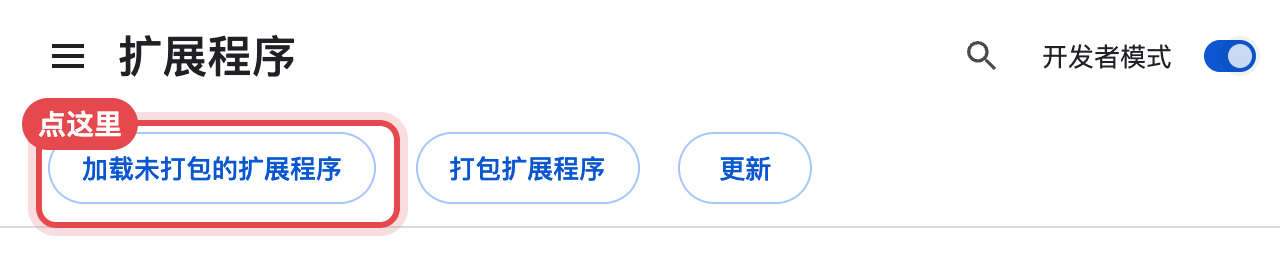
3点「加载未打包的扩展程序」,选择解压出的文件夹
打开开发者模式后,左上角会出现「加载未打包的扩展程序」按钮(Edge 叫「加载解压缩的扩展」)。点击后选择第 1 步解压出来的文件夹:选能直接看到 manifest.json 的那一层。
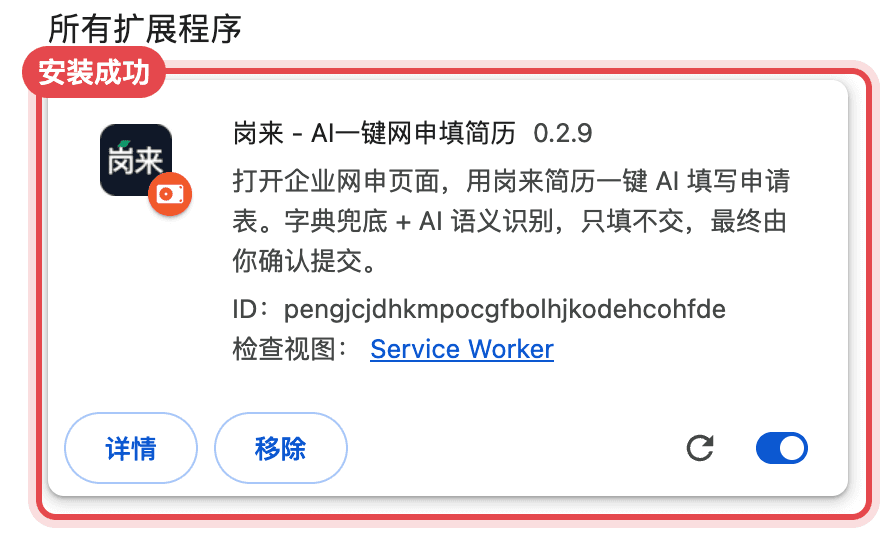
4看到「岗来」卡片,安装完成
扩展列表里出现「岗来 - AI一键网申填简历」就装好了。图标右下角的小标记表示这是开发者模式安装的插件,属于正常现象。
5固定到工具栏并登录
点浏览器右上角的拼图图标,在列表里找到「岗来」,点旁边的图钉,把它固定到工具栏。然后点开岗来图标,按「去登录岗来」登录你的岗来账号。
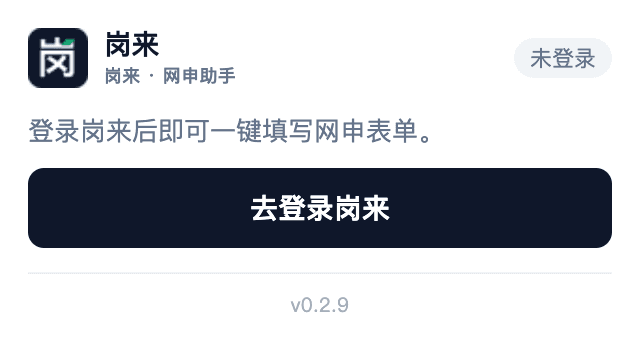
登录后打开任意企业网申页面,点插件里的「一键填写」即可。插件只填写、不提交,每一项都由你核对后自己提交。
浏览器提示「开发者模式扩展程序」怎么办?
部分浏览器在启动时会提醒你正在使用开发者模式安装的扩展。这是对所有非商店安装插件的通用提示,关掉提示即可,不要点「停用」,否则插件会被关闭,需要回到扩展管理页重新打开开关。
如何更新
离线安装的插件不会自动更新。插件弹窗提示有新版本时:下载新的安装包,解压覆盖原来的文件夹,再回到扩展管理页,点岗来卡片上的刷新按钮。
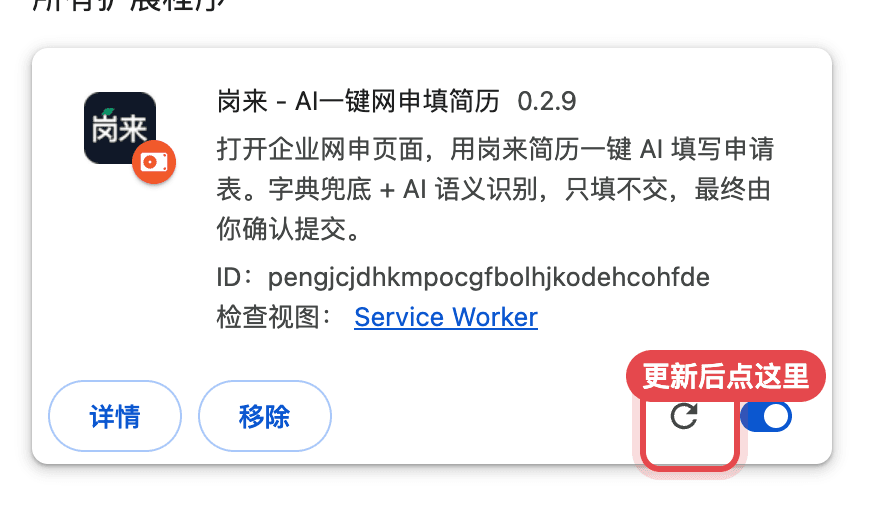
不要先「移除」再重新加载:移除会清掉插件里保存的登录状态和网申资料。
常见问题
- 提示「清单文件缺失或不可读取」
- 选错了文件夹层级。请选择打开后能直接看到 manifest.json 的那个文件夹,不要选它的上一层。
- 插件突然不见了或显示错误
- 多半是解压出的文件夹被移动或删除了。重新解压到固定位置,再加载一次。
- 登录了网站,插件仍显示未登录
- 请在装插件的同一个浏览器里登录 www.hnlshs.com,然后关掉再打开插件弹窗。
- 找不到「开发者模式」开关
- 公司或学校电脑可能被管理员禁用了开发者模式,请换用个人电脑。
- 离线版和商店版有什么区别
- 功能相同,账号和网申资料通用。区别只是安装方式:离线版需要手动更新。Edge 浏览器可以直接从 Edge 应用商店安装;能访问 Chrome 应用商店的话,Chrome 也可以直接从商店安装。
装好后回到 一键网申 查看使用说明。